

Eltern möchten zuerst wissen, ob eure Kita für ihr Kind infrage kommt. Müssen sie dafür lange Unterlagen ausfüllen oder zwischen mehreren Seiten wechseln, wird schon die erste Anfrage mühsam. Mit einem klaren Anfrageweg und wenigen passenden Angaben könnt ihr den Einstieg erleichtern.
Dieser Leitfaden zeigt euch, wie ihr Erstanfrage und Aufnahme trennt, ein verständliches Formular plant und den vollständigen Ablauf bis zur Rückmeldung prüft. Ihr findet konkrete Textbeispiele, eine Feldliste und Lösungen für typische Probleme – auch wenn ihr bisher ein PDF oder ein fremdes Anmeldesystem verwendet.
Das findet ihr in diesem Artikel
Warum die erste Anfrage oft unnötig schwer wird
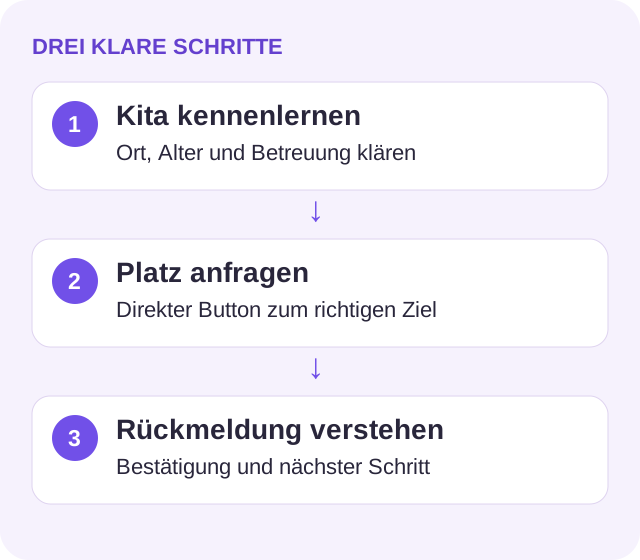
Eine Familie sieht auf dem Handy, dass eure Kita Anfragen annimmt. Der Hinweis führt aber zur allgemeinen Kontaktseite. Dort liegt ein PDF, das heruntergeladen, ausgefüllt und zurückgeschickt werden soll. Noch bevor ein Gespräch entsteht, muss die Familie mehrere Aufgaben erledigen. Jeder zusätzliche Schritt kann dazu führen, dass sie die Anfrage auf später verschiebt.
Das bedeutet nicht, dass jedes lange Formular schlecht ist. Für eine verbindliche Aufnahme braucht ihr andere Angaben als für ein erstes Interesse. Entscheidend ist, dass das Formular zur jeweiligen Aufgabe passt. Wer nur wissen möchte, ob ein Platz grundsätzlich infrage kommt, sollte nicht bereits die gesamte Aufnahme vorbereiten müssen.
Prüft deshalb zuerst den Zweck: Wollt ihr eine Rückfrage beantworten, eine Vormerkung erfassen oder einen Aufnahmevorgang starten? Benennt genau diesen Schritt. „Platz anfragen“ vermittelt etwas anderes als „Verbindlich anmelden“. Eine Anfrage ist noch keine Platzzusage. Schreibt das direkt vor das Formular.
Die Empfehlungen hier sind ein praktischer Ausgangspunkt. Ob eure Änderungen tatsächlich helfen, prüft ihr am eigenen Ablauf. Ohne entsprechende Messung lässt sich weder eine bestimmte Abbruchrate noch eine zusätzliche Zahl von Anfragen versprechen.
Welche Angaben für den ersten Kontakt reichen können
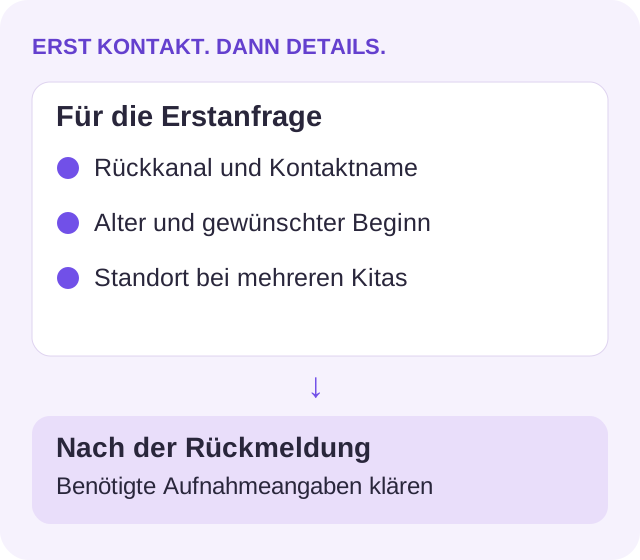
Beginnt mit einer Feldliste. Schreibt neben jedes Feld, welche Entscheidung ihr damit vor der ersten Rückmeldung trefft. Fehlt eine konkrete Antwort, gehört das Feld wahrscheinlich in einen späteren Schritt. Ein kleiner Träger mit einer Kita braucht beispielsweise keine Standortauswahl; ein Träger mit mehreren Häusern unter Umständen schon.
Ein möglicher Aufbau für eine unverbindliche Erstanfrage:
- Name der Kontaktperson: damit ihr die Familie persönlich ansprechen könnt.
- Ein verlässlicher Rückkanal: etwa eine E-Mail-Adresse. Eine Telefonnummer kann optional bleiben, wenn sie für euren Ablauf nicht erforderlich ist.
- Alter des Kindes: beispielsweise in Jahren und Monaten, wenn das für die erste Zuordnung ausreicht.
- Gewünschter Beginn: etwa Monat und Jahr. „Noch offen“ sollte möglich sein, wenn ihr auch dazu beraten könnt.
- Wunschstandort: nur bei mehreren Einrichtungen, mit verständlichen Namen und Ortsteilen.
- Kurze Nachricht: freiwillig, mit dem Hinweis, keine vertraulichen Unterlagen oder Gesundheitsangaben einzutragen.
Das ist eine Beispielstruktur, keine universelle Pflichtliste. Entscheidet intern, welche Angaben ihr tatsächlich braucht. Wenn ihr für eine Vormerkung weitere Daten benötigt, erklärt deren Zweck am jeweiligen Feld. Beschriftet freiwillige Felder ausdrücklich und macht die Pflichtangaben vor dem Absenden erkennbar.
Fragt Dokumente, ausführliche Familienangaben oder Angaben zur Gesundheit nicht vorsorglich in der ersten Kontaktstufe ab. Klärt erst, in welchem späteren Prozess sie erforderlich sind und über welchen geeigneten Weg sie eingehen sollen. Die Verantwortlichen für Aufnahme und Datenschutz sollten diesen Ablauf gemeinsam prüfen.
So verbindet ihr den Platzhinweis mit dem richtigen Formular
Der beste kurze Fragebogen hilft wenig, wenn Eltern ihn nicht finden. Setzt den Button unmittelbar neben den Hinweis auf freie Plätze oder den nächsten Aufnahmezeitraum. Ein konkreter Text wie „Platz in unserer Kita anfragen“ erklärt das Ziel. „Mehr erfahren“ lässt dagegen offen, was nach dem Klick passiert.
Schritt für Schritt im Website-Editor:
- Öffnet die tatsächlich veröffentlichte Formularseite und kopiert deren vollständige Adresse.
- Ergänzt im Platzhinweis einen Button mit dieser Adresse. Bei einem Formular auf derselben Seite könnt ihr eine Sprungmarke zum Formularabschnitt verwenden.
- Prüft bei mehreren Standorten, ob das Ziel zur angeklickten Kita gehört. Falls eine Vorauswahl technisch nicht möglich ist, nennt die passende Auswahl unmittelbar am Button.
- Wiederholt den Anfrageweg nach den wichtigsten Informationen zu Betreuung, Kosten und Aufnahme.
- Öffnet die veröffentlichte Seite in einem frischen Browserfenster und auf dem Handy. Prüft das tatsächliche Ziel, nicht nur die Vorschau des Editors.
Wenn ein zentrales Anmeldeportal vorgeschrieben ist: Führt Familien direkt zum passenden Eintrag oder erklärt die erforderliche Suche. Schreibt dazu, ob eine zusätzliche Nachricht an eure Kita nötig ist. Vermeidet zwei gleich aussehende Anmeldungen, deren Verhältnis unklar bleibt.
Ein kurzer erklärender Satz kann lauten: „Über diesen Button gelangt ihr zur unverbindlichen Platzanfrage für unseren Standort. Anschließend melden wir uns bei euch. Eine Zusage entsteht dadurch noch nicht.“ Passt das Beispiel an euren wirklichen Ablauf an.
Felder verständlich beschriften und auf dem Handy nutzbar machen
Eine sichtbare Beschriftung bleibt verständlich, während Eltern tippen. Ein Beispieltext innerhalb eines leeren Feldes verschwindet dagegen oft nach der ersten Eingabe. Lasst die Feldnamen deshalb dauerhaft über oder neben dem Eingabefeld stehen. Ein Sternchen allein erklärt zudem nicht, was verpflichtend ist; ergänzt eine kurze Legende oder das Wort „Pflichtangabe“.
Verwendet konkrete Namen: „E-Mail-Adresse für unsere Rückmeldung“ ist hilfreicher als „Kontakt“. Erklärt ungewöhnliche Eingaben dort, wo sie auftreten. Wenn ein gewünschter Beginn als Monat und Jahr genügt, verlangt nicht ohne Grund einen exakten Kalendertag.
Gebt eurer Webbetreuung diese Prüfpunkte:
- Jedes Eingabefeld hat eine sichtbare, technisch zugeordnete Beschriftung.
- Für E-Mail und Telefonnummer erscheinen auf dem Handy passende Tastaturen.
- Verwandte Auswahlmöglichkeiten sind sinnvoll gruppiert und verständlich benannt.
- Alle Felder und der Absenden-Button lassen sich auch nur mit der Tastatur erreichen.
- Hinweise und Fehlermeldungen sind lesbar und nicht ausschließlich durch Farbe erkennbar.
- Lange Namen und E-Mail-Adressen passen in die Darstellung, ohne die Seite seitlich zu verschieben.
Wenn viele Angaben im eigentlichen Aufnahmeprozess unvermeidbar sind, können mehrere logisch benannte Schritte helfen. Zeigt dann, welcher Schritt gerade offen ist, und bewahrt bereits eingegebene Daten beim Zurückgehen. Macht aus einem kurzen Erstkontakt jedoch nicht unnötig einen mehrseitigen Assistenten.
Fehler erklären, ohne Eltern wieder von vorn beginnen zu lassen
Ein Formularfehler sollte sagen, welches Feld betroffen ist und wie sich die Eingabe korrigieren lässt. „Ungültige Eingabe“ hilft wenig. Besser ist beispielsweise: „Bitte prüfen Sie die E-Mail-Adresse. Sie muss ein @ enthalten.“ Das ist ein fiktiver Textvorschlag, den eure Webbetreuung an die tatsächliche Prüfung anpassen muss.
Bereits korrekt eingegebene Angaben sollten bei einem Fehler erhalten bleiben. Sonst müssen Familien alles erneut eintippen. Zeigt die Fehlermeldung direkt am betroffenen Feld und bei mehreren Fehlern zusätzlich eine kurze Übersicht. Wer mit Tastatur oder Vorlesesoftware arbeitet, muss die Meldung ebenfalls bemerken und das Feld erreichen können.
Prüft mindestens diese Situationen:
- Ein Pflichtfeld bleibt leer. Ist verständlich, was fehlt?
- Eine E-Mail-Adresse ist offensichtlich unvollständig. Wird das richtige Feld markiert?
- Eine Eingabe enthält einen Bindestrich, ein Leerzeichen oder einen Umlaut. Werden reale Namen unnötig zurückgewiesen?
- Das Absenden scheitert technisch. Bleiben Eingaben erhalten und erscheint eine brauchbare Alternative?
Unterscheidet Eingabefehler von technischen Problemen. Bei einem Ausfall hilft es nicht, Eltern dieselben Angaben immer wieder ändern zu lassen. Nennt stattdessen eine geprüfte Kontaktmöglichkeit und gebt die Störung an eure Webbetreuung weiter. Bestätigt eine erfolgreiche Übermittlung erst, wenn der Eingang technisch zuverlässig erfasst wurde.
Bestätigung und Rückmeldung als Teil des Formulars planen
Nach dem Absenden brauchen Familien eine eindeutige Antwort: Ist die Anfrage eingegangen? Was passiert jetzt? Müssen sie noch etwas tun? Eine Bestätigungsseite sollte diese Fragen in wenigen Sätzen beantworten. Ein unveränderter Bildschirm oder nur ein verschwindender Ladebalken lässt den Status offen.
Fiktiver Text für eine Bestätigung:
Vielen Dank. Ihre Platzanfrage ist bei uns eingegangen. Unser Aufnahme-Team prüft die Angaben und meldet sich über den angegebenen Rückkanal. Dies ist noch keine Platzzusage. Sie müssen die Anfrage nicht erneut senden.
Ergänzt eine konkrete Rückmeldefrist nur, wenn ihr sie im Alltag zuverlässig einhalten könnt. Wenn zusätzliche Schritte nötig sind, etwa eine Registrierung im kommunalen Portal, verlinkt und erklärt sie hier. Eine automatische Empfangsbestätigung ersetzt keine inhaltliche Rückmeldung.
Klärt intern vor der Veröffentlichung:
- In welchem Postfach oder System kommen Anfragen an?
- Wer prüft neue Eingänge und wer übernimmt bei Abwesenheit?
- Wie wird erkannt, dass eine Anfrage bereits beantwortet wurde?
- Was sagt ihr Familien, für die aktuell kein passender Platz verfügbar ist?
Falls eine Bestätigung per E-Mail verschickt wird, haltet deren Inhalt knapp. Vollständige Formulardaten müssen nicht automatisch wiederholt werden. Testet mit einer abgesprochenen internen Adresse, ob Nachricht und Benachrichtigung tatsächlich ankommen. Ein sichtbarer Erfolgshinweis allein belegt noch nicht, dass die zuständige Person den Eingang erhält.
Wenn PDF, Elterninitiative oder Fremdsystem den Ablauf vorgeben
Nicht jede Kita kann sofort ein neues Formular einführen. Auch mit bestehenden Mitteln lässt sich der erste Schritt verständlicher machen. Prüft zuerst, was ihr selbst ändern könnt: den Platzhinweis, die Erläuterung des Ablaufs, die Kontaktadresse und die Rückmeldung nach Eingang.
Ihr verwendet ein PDF: Erklärt unmittelbar am Download, wozu das Dokument dient, wohin es zurückgesendet wird und ob es für eine erste Rückfrage schon notwendig ist. Prüft, ob das Formular am Handy ausfüllbar ist. Wenn der interne Prozess es erlaubt, bietet zunächst eine kurze Kontaktanfrage an und fordert das PDF später an.
Ihr seid eine Elterninitiative: Erklärt den Unterschied zwischen Interesse, Kennenlernen und Aufnahmeentscheidung. Wenn Mitarbeit der Eltern dazugehört, nennt verständliche Beispiele und den Zeitpunkt, zu dem ihr Details besprecht. Ein öffentlicher Hinweis sollte keine Zusage oder sofortige Vereinsmitgliedschaft suggerieren, wenn zunächst ein Gespräch vorgesehen ist.
Ein externer Anbieter betreibt das Formular: Prüft den Übergang aus Sicht einer neuen Familie. Ist erkennbar, zu welchem Standort sie gelangt? Funktioniert der Link ohne vorheriges Konto, oder wird ein Konto tatsächlich benötigt? Beschreibt notwendige Voraussetzungen vor dem Wechsel. Unklare Pflichtfelder, Fehler und Bestätigungen gebt ihr mit einem konkreten Testfall an den Anbieter weiter.
Eine Warteliste ist geschlossen: Sagt das vor dem Formular. Nennt nur bestätigte Informationen zur nächsten Möglichkeit. Lasst Familien keine umfangreichen Daten eingeben, um erst anschließend zu erfahren, dass derzeit keine Anfrage angenommen werden kann.
Häufige Probleme gezielt beheben
Der Button führt zur falschen Kita. Prüft den hinterlegten Link und mögliche Standortparameter. Korrigiert die Verknüpfung auf jeder betroffenen Seite. Testet zusätzlich in einem frischen Fenster: Eine frühere Auswahl kann den Fehler im eigenen Browser verdecken.
Die Bestätigung erscheint, aber das Team findet keine Nachricht. Prüft zuerst, ob die Anfrage im vorgesehenen System gespeichert wurde. Kontrolliert anschließend Zieladresse, Benachrichtigungseinstellungen und den Spamordner des empfangenden Postfachs. Gebt der Webbetreuung den Zeitpunkt eines abgesprochenen Tests. Wiederholt keine echten Familienanfragen als Test.
Familien fragen mehrfach nach dem Eingang. Prüft die Bestätigungsseite und eine mögliche Empfangsmail. Erklären sie den nächsten Schritt und die Zuständigkeit? Stimmt die angekündigte Rückmeldung mit dem tatsächlichen Ablauf überein? Ein klarer Text behebt keine unbearbeiteten Eingänge; beides muss zusammenpassen.
Das Formular funktioniert am Computer, aber nicht auf dem Handy. Prüft schmale Bildschirme, Datumsauswahl, Bildschirmtastatur und Absenden-Button. Dokumentiert Gerät, Browser und den betroffenen Schritt. Klärt mit der Webbetreuung, ob eingebettete Formulare oder überlagernde Elemente die Bedienung verhindern.
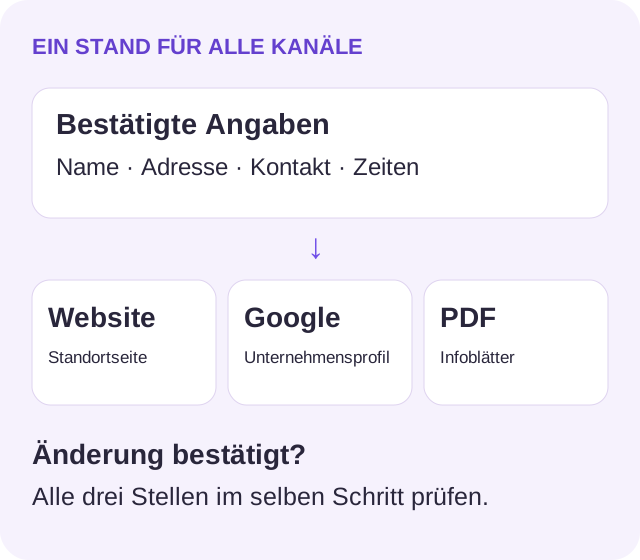
Die Standortseite, Google und das PDF nennen verschiedene Kontakte. Bestimmt eine verbindliche aktuelle Quelle. Gleicht die betroffenen Stellen in einem Durchgang ab und notiert Zuständigkeit und Prüfdatum. Ein korrigiertes Formular hilft wenig, wenn Eltern über ein altes Dokument wieder beim falschen Postfach landen.
Es kommen viele unpassende Anfragen. Ergänzt vor dem Formular die bestätigten Altersgruppen, den Aufnahmezeitraum und gegebenenfalls die Voraussetzungen des zentralen Verfahrens. Fügt nicht sofort zahlreiche Pflichtfelder hinzu. Häufig fehlt zunächst eine klare Information, anhand derer Familien selbst erkennen können, ob die Anfrage passt.
Den vollständigen Weg vor der Freischaltung testen
Testet vom ersten Website-Besuch bis zum Eingang beim zuständigen Team. Das bloße Öffnen des Formulars reicht nicht. Vereinbart vorher eine Testadresse und markiert die Eingabe deutlich als internen Test. Verwendet keine echten Daten von Kindern oder Familien.
Ein einfacher gemeinsamer Testlauf:
- Eine Person, die die Seite nicht gebaut hat, startet auf der Standortseite und sucht die Platzanfrage.
- Sie erklärt laut, was der Button verspricht und welche Angaben sie erwartet.
- Sie füllt das Formular auf dem Handy aus und löst absichtlich einen harmlosen Eingabefehler aus.
- Nach der Korrektur sendet sie den abgesprochenen Test und prüft die Bestätigung.
- Die zuständige Person kontrolliert den tatsächlichen Eingang, die Standortzuordnung und einen gegebenenfalls vorgesehenen E-Mail-Rückkanal.
- Gemeinsam prüft ihr, wie die Anfrage beantwortet und der Test anschließend nach eurem vorgesehenen Verfahren entfernt wird.
Wiederholt die entscheidenden Schritte mit Tastaturbedienung und einem zweiten Gerät. Notiert konkrete Beobachtungen: „Button erst nach langem Suchen gefunden“ hilft bei der Verbesserung mehr als „Seite ist unübersichtlich“. Ein solcher Praxistest ersetzt keine vollständige Prüfung der Barrierefreiheit, deckt aber offensichtliche Hindernisse im Ablauf auf.
Prüfen, ob die Änderung Familien und Team hilft
Legt vor der Änderung fest, welche Frage ihr beantworten wollt. Zum Beispiel: Finden Eltern das richtige Formular ohne telefonische Hilfe? Erhält das Team ausreichend Angaben für eine erste Rückmeldung? Nehmen doppelte Nachfragen zum Eingang ab? Notiert den Ausgangszustand und den Tag der Umstellung.
Für den Anfang reicht eine einfache Übersicht ohne Namen: Zahl der eingegangenen Anfragen, Zahl der nötigen Rückfragen und typische Verständnisprobleme. Fragt neue Familien im Gespräch, ob sie den Weg zur Anfrage gut gefunden haben. Gerade bei wenigen Anfragen liefern solche Rückmeldungen oft mehr Hinweise als schwankende Prozentwerte.
Wenn ihr bereits passend eingerichtete Website-Statistik verwendet, könnt ihr ergänzend Formularaufrufe und erfolgreiche Übermittlungen vergleichen. Prüft zuerst, ob beide Ereignisse zuverlässig und auf derselben Grundlage erfasst werden. Fehlende Messdaten, technische Fehler oder unterschiedliche Aufnahmezeiträume können den Vergleich verzerren.
Ändert anschließend gezielt den Punkt, der noch Schwierigkeiten macht. Haltet fest, wer das Formular betreut und wann Platzhinweise, Links und Empfang erneut geprüft werden. Eine kurze Erstanfrage bleibt nur dann hilfreich, wenn der weitere Weg im Kita-Alltag funktioniert.
Einmal kurz prüfen
- Der Platzhinweis führt direkt zur passenden Anfrage.
- Der Unterschied zwischen Anfrage und Platzzusage ist erklärt.
- Jedes Pflichtfeld hat einen nachvollziehbaren Zweck.
- Beschriftungen bleiben beim Ausfüllen sichtbar.
- Fehlermeldungen erklären die Korrektur und erhalten andere Eingaben.
- Die Bestätigung nennt den tatsächlichen nächsten Schritt.
- Zuständigkeit und Vertretung für Eingänge sind geklärt.
- Ein abgesprochener Test kommt am richtigen Ort an.
- Handy und Tastaturbedienung wurden geprüft.
- Ein Termin für die nächste Prüfung ist festgehalten.
Quellen & weiterführende Informationen
Das könnte euch auch helfen
Der vollständige Leitfaden für eure Kita-Website verbindet diesen Schritt mit Orientierung, Anfragewegen und lokaler Sichtbarkeit.